
Showing posts with label INJEK SSH. Show all posts
Thursday, 27 August 2015
Mendapatkan Free SSH Trial 30 Hari
Membuat Free SSH Trial 30 hari tanpa credit card dengan mudah, hanya dengan mendaftar email saja kita mendapatkan Domain dan SSH gratis, tapi disini hanya kita bahas cara mendapatkan ssh nya saja, mudah-mudahan masih work dan bisa dipakai, sebab namanya juga akun trial tentunya ada kelebihan dan kekurangan nya, tidak sebagus VPS atau ssh premium.


Langkah awal untuk mendapat ssh gratis 30 hari no credit card atau tanpa biaya, kita tinggal pergi saja ke google.com search lalu ketik cloudaccess, nah disana akan tampil seperti berikut ini setelah ketemu langsung saja kita masuk ke website yang dituju, intinya kita masuk web cloudaccess penyedia VPS hosting trial :).
Kemudian klik Register dan isi saja form kontak yang tersedia, kita bisa juga memakai nama sembarang hanya sekedar mengisi syarat mendaftar ssh gratis saja, jika kesulitan mengarang nama dan alamat kita bisa menggunakan fasilitas fakenamegenerator bisa search sendiri di google, dan isi semua sesuai form yang disediakan termasuk email yang akan kita gunakan untuk menerima verifikasi aktifasi akun setelah itu klik Register.
Jika sudah selesai dan menerima pesan email masuk, kita ikuti tautan yang dikirim di email untuk aktifasi, kemudian akan disuruh login dengan data password yang tadi kita gunakan saat mengisi form kontak pendaftaran. Lalu setelah login dan masuk halaman profil kita disana ada pilihan new product kita klik saja.
Lanjutkan ke tahapan selanjutnya yang ada pada halaman penyedia VPS hosting gratis tersebut, untuk mendapatkan akun ssh trial 30 hari, yaitu pilih Free launch free site, dan keudian pilih saja joomla site, atau jika ingin memilih wordpress silahkan saja tergantung minat saja mau pilih yang mana, disini kita contohkan ambil pada site joomla.
Kemudian setelah itu akan masuk pada halaman membuat nama domain, silahkan isikan nama domain sesuai selera anda saja bebas, itu hanya syarat saja sebab yang kita akan butuhkan disini adalah untuk mengambil ssh gratis nya saja, dan selanjutnya ikuti Next Step yan terdapat disana, sampai pada halaman ada muncul Chekout, jika terlihat Free dengan total biaya 00, berarti masa trial masih tersedia kita buat, tapi jika suatu saat nanti sudah ada tertera jumlah biaya yang harus kita bayar berarti kemungkinan trial ssh yang kita inginkan sudah habis masa berlakunya.
Sekarang kita sampai tahapan yang terakhir yaitu tinggal Complite Order kita klik saja, dan akhirnya proses pembuatan akun ssh free trial sudah jadi, tinggal kita masuk ke panel saja telah tersedia lalu cari dan pilih menu FTP, SFTP, SSH, yang terdapat disana.

Selamat SSH kita sudah dibuat dengan masa aktif 30 hari gratis yang disediakan oleh layanan tersebut, tinggal kita copy saja ip port dan username juga pasword nya, untuk nantinya dipakai login ssh, bisa menggunakan Bitvise, atau alat yang lainya untuk koneksi ssh.
Untuk pemakaian ssh yang gratis dari layanan tersebut ada juga kekuranganya, yaitu kita tidak bisa memanage pada terminal consule seperti VPS Gratis dariumumnya yang kita dapatkan, disini hanya bisa login untuk akses ssh saja dan tidak dapat merubah port sesuai yang kita inginkan, jadi port harus tetap memakai 22 openssh, tidak tersedia port yang lain seperti dropbear 443 untuk akses ssh nya, dan namanya juga gratisan pastinya akses tidak sebagus yang premium, biasanya ada saja kekurangan nya.
Cara Menjalankan SSH Menggunakan PuTTY
Pada kesempatan ini saya akan membahas cara memakai SSH dengan menggunakan alat PuTTY, yang biasanya kita seringnya konek ssh memakai aplikasi Bitvise SSH Client atau Plink, tapi kali ini kita akan membahasnya dengan cara lain, yaitu konek SSH menggunakan PuTTY.
Jadi kita biasanya dengan alat PuTTY tersebut hanya untuk memanage server vps untuk Command instalasi, mengatur user ssh dsb, kita juga bisa konek ssh seperti biasa untuk digunakan koneksi internet, browsing biasa ditambah dengan alat Proxifier, apabila Anda ingin mencobanya silahkan ikiti saja caranya seperti langkah-langkah sebagai berikut.
2.PuTTY
3.Injek yang work
4.Proxifier
Pertama kita koneksikan modem seperti biasa dan buka injek yang work pada saat sekarang, kemudian setelah kita koneksikan modem lalu persiapkan atur pada injek sesuai ketentuan yang berlaku pada pemakaian injek itu, dan aktifkan injek tersebut, jangan lupa perhatikan listen port injek tersebut kita ingat untuk nantinya dimasukan ke settingan pada PuTTY.
Untuk selanjutnya kita tinggal membuka aplikasi PuTTY nya, di halaman pertama yaitu di halaman Session masukkan host dan port SSH nya, yang sudah kita punya seperti SSH SGGS, SGDO, LOKAL, USA atau server yang lain, biasanya umumnya kita sering memilih ssh yang paling bagus respon dan speed nya seperti SGGS server singapura.
 Setelah memasukkan ip ssh dan port nya pada halaman awal Session tadi, dilanjutkan pada pengaturan Proxy pada kolom sebelah kiri kemudian dilanjutkan dengan masuk ke pengaturan Proxy, lalu masukan lokalhost 127.0.0.1 dan port yang sesuai dengan listen port yang ada pada injek tadi, jangan lupa pilih Proxy type nya HTTP.
 Lanjut pada settingan yang seterusnya pada bagian SSH klik kemudian pilih ceklis Don't start a shell or command at all, pilih ceklis juga Enable compression.
 Klik tanda plus di bagian SSH untuk melihat rincian pada bagian tersebut, lanjut pada settingan Tunnels isikan pada source port nya terserah berapa saja, yang penting kita mengingatnya sebab nantinya akan kita gunakan pada Proxifier port nya, contohnya yang biasa dipakai yaitu 1080, jangan lupa juga pilih ceklis bagian Dynamic, sesudah itu tinggal kita klik tombol Add saja untuk memakai port tersebut.
 Sampai disini selesai settingan dan kembali ke halaman awal Session tadi, untuk supaya kita tidak perlu mengatur lagi pada saat nanti akan kita pergunakan kembali, kita simpan saja settingan ssh tersebut masukkan nama pada kolom Saved session nya dan kemudian klik save.
 Sekarang tinggal klik Open untuk mulai login ssh kita, dan jika muncul permintaan Scurity Alert tinggal kita klik Yes saja, kemudian masukan user ssh dan password ssh kita tadi, klik Enter dan akan berhasil login jika user dan password benar, jika kesulitan harus menulis atau mengetikkan user dan password ssh kita tinggal copy saja misalnya dari notepad, dan untuk paste nya tinggal kita klik kanan pada mose pada bagian kosong di PuTTY, jadi tidak susah-susah harus mengetik nya.

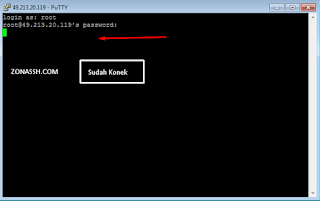 Dan sampai disini ssh sudah bisa dijalankan, tinggal kita lanjutkan pengaturan Proxifire memakai listen Port yang sudah ditambahkan pada bagian Tunnels source port tadi. Setelah kita ketikkan pasword ssh tadi jika user ssh dan pasword nya benar akan terlihat seperti macet atau bengong, tidak apa-apa itu tandanya sudah konek dan tinggal mengatur port Proxifier.
 Diatas contoh nya cara setting pada bagian proxy server Proxifier, dan untuk memastikan bahwa ssh sudsh berjalan dengan baik tinggal kita coba klik check saja, jika settingan sudah benar dan sesuai pasti ssh work bisa digunakan, dan tinggal kita atur proxifier Rule nya tapi disini tidak akan saya bahas dengan settingan pada proxifier, sebab kepanjangan jika dibahas semua pada tulisan kali ini, bisa dibahas pada tulisan selanjutnya, cukup hanya settingan diatas pada PuTTY saja yang sekarang dibahas, semoga cara menjalankan SSH menggunakan PuTTY ini bisa bermanfaat.
Jadi kita biasanya dengan alat PuTTY tersebut hanya untuk memanage server vps untuk Command instalasi, mengatur user ssh dsb, kita juga bisa konek ssh seperti biasa untuk digunakan koneksi internet, browsing biasa ditambah dengan alat Proxifier, apabila Anda ingin mencobanya silahkan ikiti saja caranya seperti langkah-langkah sebagai berikut.
Alat yang harus kita persiapkan yaitu
1.Akun SSH2.PuTTY
3.Injek yang work
4.Proxifier
Pertama kita koneksikan modem seperti biasa dan buka injek yang work pada saat sekarang, kemudian setelah kita koneksikan modem lalu persiapkan atur pada injek sesuai ketentuan yang berlaku pada pemakaian injek itu, dan aktifkan injek tersebut, jangan lupa perhatikan listen port injek tersebut kita ingat untuk nantinya dimasukan ke settingan pada PuTTY.
Untuk selanjutnya kita tinggal membuka aplikasi PuTTY nya, di halaman pertama yaitu di halaman Session masukkan host dan port SSH nya, yang sudah kita punya seperti SSH SGGS, SGDO, LOKAL, USA atau server yang lain, biasanya umumnya kita sering memilih ssh yang paling bagus respon dan speed nya seperti SGGS server singapura.
Monday, 17 August 2015
Cara Memakai injek SSH di Android
Tutorial atau cara setting inject proxy dan juga setting SSH pada android, sebelumnya anda harus menyediakan aplikasi yang namanya proxydoid atau autoproxy atau proxifier, dan disini diterangkan memakai proxydoid, dan juga harus menyediakan namanya aplikasi namanya Custom injek, atau injek yang lainya yang sudah dimodif, maaf untuk alatnya disini gak bisa disertakan bisa search saja sendiri ya.

Ok awalnya kita buka dulu Custom injek, disini contoh cara settinganya memakai ini nih liat aja gambar dibawah yaitu jika memaai custom injek ini perlu disetting sendiri, seperti bug host dan trik yang anda pakai, serta setting proxy port yang sesuai dengan trik, jangan lupa pilih Split masukkan Proxy/port provider yang akan digunakan, dan masukan port injek terserah misalnya 1909 sebagai listen port injek.
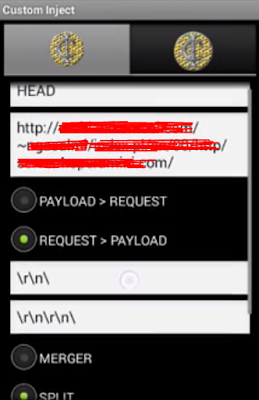

Kemudin pindah ke tab berikutnya, dan isikan host, port user dan password, disini isikan akun ssh yang anda ingin pakai, untuk port nya disini bisa memakai 443 sebagai port dropbear, terus Sosks5 perlu dicentang, dan Local port nya biasanya pakai 1080, dan Auto reconnect centang saja.


Gulir kebawah selanjutnya pada bagian Forward Any misalnya saya disini memakainya ProxyDroid, Enable HTTP proxy ceklis juga, masukan proxy localhost dan masukan port disamakan yang ada di injek tadi, karena kita makanya tadi itu 1909 jadi harus disamakan dengan yang ada di injek tadi tersebut.

Sekarang tinggal kita coba dengan kembali ke tab injek dan Start, kemudian Ke Tab berikutnya ssh Controller di On, tunggu Sampai Connected.


Selanjutnya Kita lanjut ke Aplikasi Proxydoid nya, Kita tinggal edit profile nya dan Auto setting jangan dicentang biarin saja, kemudian sesuaikan bagian Host dan Port dengan yang tadi kita pakai, yaitu localhost dan port 1080, dibagian Proxy type pilih SOCKS5, lalu ke bagian selanjutnya jangan ada yang dicentang langsung saja ke Individual Proxy, karena tadi kita memakai Custom injek pilih saja custom injek, dan dibagian Bypass mode centang saja.


Setelah semua tersetting dengan benar seperti diatas tadi, sekarang tinggal aktifkan Proxydroid nya, dan syaratnya aktifkan nya itu dalam keadaan Root, Selanjutnya tinggal dicek koneksinya, yang penting settingan yang tadi sudah benar semua, dan memakai trik injek yang work pasti bisa berhasil konek dan bisa digunakan.
Ok awalnya kita buka dulu Custom injek, disini contoh cara settinganya memakai ini nih liat aja gambar dibawah yaitu jika memaai custom injek ini perlu disetting sendiri, seperti bug host dan trik yang anda pakai, serta setting proxy port yang sesuai dengan trik, jangan lupa pilih Split masukkan Proxy/port provider yang akan digunakan, dan masukan port injek terserah misalnya 1909 sebagai listen port injek.
Kemudin pindah ke tab berikutnya, dan isikan host, port user dan password, disini isikan akun ssh yang anda ingin pakai, untuk port nya disini bisa memakai 443 sebagai port dropbear, terus Sosks5 perlu dicentang, dan Local port nya biasanya pakai 1080, dan Auto reconnect centang saja.
Gulir kebawah selanjutnya pada bagian Forward Any misalnya saya disini memakainya ProxyDroid, Enable HTTP proxy ceklis juga, masukan proxy localhost dan masukan port disamakan yang ada di injek tadi, karena kita makanya tadi itu 1909 jadi harus disamakan dengan yang ada di injek tadi tersebut.
Sekarang tinggal kita coba dengan kembali ke tab injek dan Start, kemudian Ke Tab berikutnya ssh Controller di On, tunggu Sampai Connected.
Selanjutnya Kita lanjut ke Aplikasi Proxydoid nya, Kita tinggal edit profile nya dan Auto setting jangan dicentang biarin saja, kemudian sesuaikan bagian Host dan Port dengan yang tadi kita pakai, yaitu localhost dan port 1080, dibagian Proxy type pilih SOCKS5, lalu ke bagian selanjutnya jangan ada yang dicentang langsung saja ke Individual Proxy, karena tadi kita memakai Custom injek pilih saja custom injek, dan dibagian Bypass mode centang saja.
Setelah semua tersetting dengan benar seperti diatas tadi, sekarang tinggal aktifkan Proxydroid nya, dan syaratnya aktifkan nya itu dalam keadaan Root, Selanjutnya tinggal dicek koneksinya, yang penting settingan yang tadi sudah benar semua, dan memakai trik injek yang work pasti bisa berhasil konek dan bisa digunakan.
Saturday, 11 July 2015
Trik SSH Dengan Mode Kejut
Apa yang dimaksud mode kejut itu?
SSH Mode kejut adalah cara konek dengan sistem kejut saat login awal ssh, jadi kita tidak melakukan klik login setelah modem terkoneksi, yaitu suatu trik tertentu yang dilakukan dengan cara login spontan, yang nantinya setelah ssh sukses login akan terus bisa terkoneksi.
Cara setting ssh mode kejut langsung di bitvise sangat mudah, yaitu kuncinya cuma merubah reconnect timeout menjadi tanpa jeda atau kosong, hal tersebut jika kita menggunakan bitvise secara langsung, sebab jika kita memakai aplikasi launcher biasanya trik ini tidak usah di atur lagi, sebab biasanya launcher sudah disetting reconnect tanpa jeda.

Untuk yang belum tau cara setting bitvise supaya bisa suport mode kejut berikut akan saya ulas cara settingnya, dan sekaligus cara menggunakan trik kejut tersebut, sebab jika tidak kita atur terlebih dahulu di bitvise nya akan kesulitan untuk login, bahkan bisa juga samaskali tidak akan bisa login ssh, jadi trik ini hanya untuk koneksi tertentu saja, sebab tidak semua cara login ssh mesti menggunakan cara kejut ini, umumnya dengan cara biasa saja tanpa ada ritual kejut segala.
Cara setting bitvise untuk mode kejut kita ikuti saja caranya, yaitu setelah bitvise sudah terbuka dan sudah kita masukkan akun, username juga password, kemudian kita klik tab options, jadi cuma pengaturan ini saja yang harus kita rubah, sesudahnya kita masuk pada tab options kemudian pilih Always reconnect automatically, setelah itu ubahlah bagian First reconnection timeout dan ubah nilainya jadi 0, yang tadinya default nilainya 2. Setelah merubah pada pengaturan tadi berarti sudah siap dipakai trik mode kejut.

Cara menggunakan supaya dipakai dalam mode kejut adalah tinggal klik login bitvise disaat modem belum konek, kemudian silahkan konek modem disaat bitvise lagi running atau bekerja dalam proses login, jika masih belum berhasil login silahkan diskonek dulu modem kemudian koneksikan kembali, daam keadaan bitvise auto reconnect sendiri.
Thursday, 4 June 2015
Update injek Telkomsel terbaru 5 Juni
Setelah kemarin mokad injek telkomsel yang baru update nya, sekarang saya Update lagi yang baru dan work tentunya, injek ini hanya untuk As jatim saja dan hasilnya work, Author injek ini saya kurang begitu faham ya, silahkan teliti saja dan simak sendiri.
Yang lagi membutuhkan gak usah banyak fikir lagi silahkan langsung sedot saja, dan gak usah banyak komentar pamer-pamer kesana kemari gak karuan ya, cukup dengan sedot dari sini, testing, lalu nikmati sendiri, semoga hasilnya speed kenceng dan memuaskan.

Apabila speed nya tidak setabil silahkan pakai saja trik dorongan paket seperti Daon (data on) atau trik yang lainya sekira masih bisa dipakai, injek ini saya sendiri sudah test dan hasilnya 100% work, tapi gak tau lama atau tidak nya trik tersebut, sebab namanya juga trik ada yang awet dan ada juga yang sebentar, apalagi sekarang terlalu bnyak yang koar-koar sama juragan Konglomerat Triliuner bapak Telkomsel di Fp facebook nya, jadi kita sama-sama pakai saja mumpung masih bisa berjalan.
Ok sekarang silahkan ambil disini Link download injek telkomsel terbaru Update 5 juni, semoga alat itu bermanfaat bagi kita semua yang lagi membutuhkan, dan semoga yang bikin nya bisa diberikan ke berkahan dan jadi ladang amal kebaikan Amiin.
Injek telkomsel update 5 Juni
Yang lagi membutuhkan gak usah banyak fikir lagi silahkan langsung sedot saja, dan gak usah banyak komentar pamer-pamer kesana kemari gak karuan ya, cukup dengan sedot dari sini, testing, lalu nikmati sendiri, semoga hasilnya speed kenceng dan memuaskan.
Apabila speed nya tidak setabil silahkan pakai saja trik dorongan paket seperti Daon (data on) atau trik yang lainya sekira masih bisa dipakai, injek ini saya sendiri sudah test dan hasilnya 100% work, tapi gak tau lama atau tidak nya trik tersebut, sebab namanya juga trik ada yang awet dan ada juga yang sebentar, apalagi sekarang terlalu bnyak yang koar-koar sama juragan Konglomerat Triliuner bapak Telkomsel di Fp facebook nya, jadi kita sama-sama pakai saja mumpung masih bisa berjalan.
Ok sekarang silahkan ambil disini Link download injek telkomsel terbaru Update 5 juni, semoga alat itu bermanfaat bagi kita semua yang lagi membutuhkan, dan semoga yang bikin nya bisa diberikan ke berkahan dan jadi ladang amal kebaikan Amiin.
Wednesday, 3 June 2015
injek Telkomsel Anti Lemot kartu loop update awal bulan juni
Hanya Sekedar pingin share saja download file injek telkomsel terbaru work tanpa lemot, dan harap jangan banyak pamer-pamerin speed dan koar-koar yang lainya, intinya cukup simple saja kita comot kemudian dicoba dan nikmati.

Update Injek work terbaru Telkomsel Kartu Loop dan Kartu Jatim
Injek t-sel author nya dari mastah Fornesia meskipun penampakan yang terlihat sederhana tapi mantap dipakai, suport di dalamnya yaitu untuk As jatim dan kartu Loop paket DataOn, tutorial semua ada di dalam paket rar injek tersebut, ikuti saja langkah-langkah dari tutorialnya biar pemakaian lebih stabil dan mantap tanpa lemot.
Bagi yang mau merasakan dan belum mendapatkan nya, silahkan comot saja langsung injek telkomsel Anti lemot berikut ini biar bisa dipakai dengan barokah, dan berguna bagi yang sedang kebingungan nyari-nyari injek speed wuss gak dapet melulu, semoga injek ini bisa jadi pilihan yang bagus ya.
Ok langsung saja mas brow Ambil file berikut injek telkomsel Kartu Loop dan As jatim berikut ini silahkan download Disini Injek Telkomsel Loop dan as jatim Awal bulan Juni 2015, semoga bermanfaat bagi kita semua.
Tuesday, 2 June 2015
injek Telkomsel terbaru Awal Juni 2015 Update
Injek sebanarnya sudah jadi rahasia umum, siapa yang gak kenal injek untuk koneksi gratisan menggunakan SSH, tapi walaupun gratis tetap saja kita harus mengeluarkan biaya untuk mendorong supaya trik berjalan dengan normal, injek telkomsel misalnya dibantu dengan paket-paket tertentu supaya kecepatan stabil, ataupun biaya perpanjangan kartu yang wajib diperpanjang jika masa aktif nya habis.

Bisa ambil disini yang lagi membutuhkan silahkan langsung comot saja, di upload melalui mediafire, tinggal tunggu sebentar dan klik download tanpa ribet, injek gratis telkomsel terbaru bulan juni ini Suport untuk As Jatim, As Madura, As Jabar, As bali, tinggal coba saja sendiri untuk bisa merasakan nya.
Tapi walaupun demikian koneksi internet menggunakan injek gratis lebih irit dan terjangkau, bagi para pelajar memang lebih mendukung dengan adanya koneksi gratisan memakai injek ini, sebab para pelajar masih butuh untuk menambah pengetahuan dan wawasan, sedangkan rata-rata opsel menyediakan paket internet yang harganya selangit, jadi para pelajar yang umumnya masih dapatkan uang hasil ngemis ke ortu nya terasa berat jika harus disertai dengan biaya internet bulanan yang mahal dan terbatas.
Update injek telkomsel Juni 2015 terbaru,
Bisa ambil disini yang lagi membutuhkan silahkan langsung comot saja, di upload melalui mediafire, tinggal tunggu sebentar dan klik download tanpa ribet, injek gratis telkomsel terbaru bulan juni ini Suport untuk As Jatim, As Madura, As Jabar, As bali, tinggal coba saja sendiri untuk bisa merasakan nya.
Untuk anda yang menggunakan as Jatim injek ini bisa pilih IPC 10.17x apabila di ipc yang lain susah konek, bagi yang belum tau cara menggunakan SSH silahkan bisa baca Tutorial Lengkap Cara Menggunakan ssh dari Awal.
Bagi yang merasa koneksi nya lemot sebab sekarang lagi rame bahwa telkomsel lemot dan payah, dan paketan juga mahal-mahal gak mendukung masyarakat kalangan bawah, apalagi seperti kami yang hidup di desa dengan penghasilan se adanya, silahkan bisa coba dengan trik erot kartu atau jika gak mau keluarkan biaya untuk sekedar coba-coba trik erot, bisa coba di dorong dengan paket yang murah-murah, menurut info bisa di dorong paket Gift dari kartu yang lain, dikirim Gift ke kartu yang dipakai internetan, biasanya asal jangan diskonek modem dan Unchek default gateway/dagu, itu saja syaratnya untuk yang memakai trik Gift.
Download injek telkomsel terbaru bulan Juni silahkan pada link ini via mediafire Injek Telkomsel Awal bulan juni, semoga bermanfaat dan dapat dipakai secara baik, digunakan untuk kebaikan pula, oh ya.. untuk yang gak tau listen port nya silahkan baca nama file tersebut itulah listen port yang dipakai.
Monday, 1 June 2015
SSH Murah Meriah via Rekening dan pulsa
Bagi yang membutuhkan akun ssh murah meriah dan tentunya dengan kualitas bagus, silahkan bisa order disini dijamin gak kemahalan, dengan harga murah cuma 10 ribu rupiah saja. Menerima pembayaran via pulsa dan via rekening.

VPN SOFTETHER
INFO :
*KHUSUS Untuk SSH Lokal dan SG Telin harga 10 ribu sudah suport Openvpn, pembayaran bisa via pulsa/rekening
(Dan jika order 6 bulan langsung ada potongan harga)
Untuk yang berminat silahkan hubungi akun fb Zona Ophreak yang baru, sebab akun lama lagi verifikasi belum bisa dibuka, atau bisa via SMS ke nomer 081219955767 fast respon. Silahkan order saja ssh murah dengan pelayanan Fast Respon dari kami, dan untuk alat perlengkapan dikasih sekedar bonus saja.
Langsung kontak saja ya,, bagi yang mau berlangganan SSH Murah kami sediakan dengan server yang tentunya sudah diperbaharui lebih bagus lagi, SSH 10 ribu saja via pulsa dan via rekening, Anda juga bisa gabung di grup fb nya dengan menghubungi akun fb diatas untuk Request gabung di Grup Fb Khusus pengguna SSH innets blog atau zonassh.com ini.
List harga SSH Murah sebagai berikut ini:
- SSH Singapura SG.GS Rp. 15 ribu / 1bulan
- SSH indo LOKAL Rp. 10 ribu/1bln
- SSH Singapura SG DO Rp 10 ribu /1bulan
- SSH singapura SG Telin Rp 10 ribu /1bulan
VPN SOFTETHER
- VPN Softether Indo LOKAL Rp. 10 ribu/1bulan
- VPN Softeher Singapura SG DO Rp 10 ribu /1bulan
- OPENVPN 10rb/bulan
INFO :
*KHUSUS Untuk SSH Lokal dan SG Telin harga 10 ribu sudah suport Openvpn, pembayaran bisa via pulsa/rekening
(Dan jika order 6 bulan langsung ada potongan harga)
Untuk yang berminat silahkan hubungi akun fb Zona Ophreak yang baru, sebab akun lama lagi verifikasi belum bisa dibuka, atau bisa via SMS ke nomer 081219955767 fast respon. Silahkan order saja ssh murah dengan pelayanan Fast Respon dari kami, dan untuk alat perlengkapan dikasih sekedar bonus saja.
Langsung kontak saja ya,, bagi yang mau berlangganan SSH Murah kami sediakan dengan server yang tentunya sudah diperbaharui lebih bagus lagi, SSH 10 ribu saja via pulsa dan via rekening, Anda juga bisa gabung di grup fb nya dengan menghubungi akun fb diatas untuk Request gabung di Grup Fb Khusus pengguna SSH innets blog atau zonassh.com ini.
Tuesday, 26 May 2015
Tutorial Lengkap Cara Menggunakan ssh dari Awal
SSH (Scure Shell) kini sudah gak asing lagi bagi para pengguna internet, selain bisa private IP, SSH juga dapat digunakan untuk internet gratisan, tentunya jika ada provider yang baik hati memberikan celah untuk digunakan akses SSH. Tutorial lengkap cara memakai SSH ini cocok untuk anda yang lagi belajar dari awal, yang belum banyak faham tentang cara menggunakan SSH.
Memang bagi pemula banyak yang beranggapan memakai SSH itu sulit, selain harus banyak syarat juga harus dilengkapi dengan banyak peralatan pendukung. Tapi tidak begitu juga kok, sebenernya pemakaian SSH itu sangat simpel dan banyak juga yang sudah share, tapi apabila mau digabungkan dengan alat-alat lain atau cara pemakaian dengan alat yang brbeda-beda, itu membutuhkan pengalaman lagi.
Sekarang simak saja cara memakai SSH dari Awal dengan Mudah, yaitu perlengkapan yang sekarang mau dibahas dengan memakai alat dasar Bitvise, yang digabung dengan Proxifier, mudah-mudahan penjelasan berikut ini bisa difahami walaupun bahasa nya belepotan, maaf saja sebab saya bukan seorang penulis profesional, hanya sedikit ada hobi menulis dan berbagi pengalaman yang ingin di curahkan melalui blog.
Tahap awal yang harus dipersiapkan yaitu alat Bitvise nya, yang belum punya silahkan bisa ambil di link berikut ini:
Setelah alat tersebut sudah terpasang semua di komputer sobat, dan jangan lupa download juga config proxifier nya biar bisa di import langsung, persiapkan koneksi modem yang sobat punyai, dan juga injek untuk mengoneksikan SSH nya harus sudah dipersiapkan, untuk injek terbaru silahkan bisa download di blog ini jika masih ada yang work, atau sobat bisa cari yang lain banyak author yang mau bagi hasil bikinan terbaru nya.
Buka bitvise kemudian tambahkan ip SSH Anda, di bagian kolom Host berikut juga Port nya, biasanya menggunakan port 443 Dropbear yang lebih banyak suport method string, tambahkan juga Username dan Password di kolom nya.

Setelah itu klik Proxy Settings tanda panah gambar diatas, selanjutnya muncul kotak yaitu untuk mengisikan Proxy dan listen Port injek, Ceklis Use Proxy dan isi pada kolom server dengan 127.0.0.1 juga Port di isi Listen port injek, seperti contoh port injek yang akan dipakai 7979, setting juga pilih HTTP pada Proxy type kemudian klik OK.

Selanjutnya klik di bagian Tab Services Bitvise untuk setting Listen interface nya, ini agar mengarah ke Proxifier yang nanti akan dipake, Ceklis Enable di bagian Proxy Forwarding isi listen interface dengan localhost 127.0.0.1 dan port isi default biasanya 1080, biarkan saja yang lain standar.

Kemudian lanjutkan ke bagian tab Options, disini pilih always Reconnect automatically dan time out rubah jadi 0, ini bertujuan supaya lebih cepat respon nya dan bisa auto reconnek saat terjadi disconnek Bitvise.

Lanjut ke tahap Mengoneksikan nya, silahkan konek modem dan Start injek nya dahulu, setelah modem terkonesi dan injek dalam posisi Start, klik login pada bitvise.

Tunggu respon dari Bitvise tersebut, jika injek nya work tentunya tidak akan terjadi error, dan jika ada tampilan seperti dibawah ini silahkan pilih Accept and Save supaya config key Bitvise IP tersebut tersimpan.

Tunggu respon hingga bitvise sukses login, tampilan yang berhasil login seperti gambar dibawah:

Setelah Bitvise sukses dalam keadaan login, sekarang kita tinggal buka Proxifier dan edit Configurasi nya.
Buka Proxifier yang sudah ada di PC Anda, lalu silahkan bisa import config yang sudah di download tadi, supaya tidak melakukan setting dari awal semua, cara import nya klik pada Tab File Proxifier lalu pilih import profile cari config yang tadi.

Untuk Profile config yang tadi SETING PF-1, itu tidak perlu di setting lagi berbeda dengan config SETING PF-2, itu jika mau menambahkan aplikasi yang lain untuk supaya bisa masuk akses internet, sebab pada config yang PF-2 itu harus memasukan secara manual, misalnya menambahkan browser Google Chrome, jadi yang tidak di masukan pada configurasi tidak akan bisa mengakses internet atau aplikasi tersebut tidak akan terhubung ke internet.

Untuk menambahkan aplikasi yang lain klik saja ikon warna kuning Proxification Rules, kemudian klik Add dan muncul tab pengisian aplikasi baru disini contohnya menambahkan Chrome.

Kotak name di isi terserah mau di isi apa, terus klik browser cari file exe aplikasi tersebut, biasanya cari di Drive C Program file, atau bisa langsung ambil pada dekstop jika shortcut aplikasi tersebut ada di dekstop, pilih juga bagian Action Proxy SOCKS 127.0.0.1 yang lain tetapkan saja default dan klik OK.

Chrome sudah ditambahkan dan silahkan bisa menambahkan browser yang lain, atau aplikasi yang perlu di hubungkan ke internet. Perbedaan antara Config Profil SETING PF-1 dan PF-2 di atas memang ada, bisa di rasakan saat kita menggunakanya, contohnya saat memakai Config PF-1 yang tidak perlu di setting apa-apa lagi sudah suport All aplikasi, tetapi kadang saat trik menggunakan Squid config tersebut harus Di close dulu Proxifier nya saat mau login Bitvise, dan di buka kembali setelah bitvise berhasil login, jika tidak di close Bitvise gak ada respon samasekali seperti injek nya yang tidak berfungsi, tapi saat trik memakai proxy original provider tidak di close dulu juga bisa login, itu hanya sedikitnya pengalaman pemakaian, mungkin Pengalaman error Anda bisa saja berbeda.
Sekarang jika mau ganti-ganti Listen port Proxifier, silahkan klik pada bagian ikon Proxy servers:

Kemudian klik bagian Edit, yang tadinya port default 1080 jika ingin dirubah misalnya jadi 8088 atau yang lain.

Disitu harus disamakan dengan Listen interface yang ada di Tab Services Bitvise tadi, dalam kotak Address di isi 127.0.0.1 dan port nya bisa dirubah jika ingin di rubah, samakan saja dengan interface bitvise pilih juga Protocol yaitu SOCKS version 5.

Sekian tentang cara setting dan menggunakan SSH dengan alat Bitvise beserta Proxifier, Semoga bisa menjadi gambaran bagi anda yang lagi belajar dari awal bagaimana cara pemakaian SSH.
Memang bagi pemula banyak yang beranggapan memakai SSH itu sulit, selain harus banyak syarat juga harus dilengkapi dengan banyak peralatan pendukung. Tapi tidak begitu juga kok, sebenernya pemakaian SSH itu sangat simpel dan banyak juga yang sudah share, tapi apabila mau digabungkan dengan alat-alat lain atau cara pemakaian dengan alat yang brbeda-beda, itu membutuhkan pengalaman lagi.
Sekarang simak saja cara memakai SSH dari Awal dengan Mudah, yaitu perlengkapan yang sekarang mau dibahas dengan memakai alat dasar Bitvise, yang digabung dengan Proxifier, mudah-mudahan penjelasan berikut ini bisa difahami walaupun bahasa nya belepotan, maaf saja sebab saya bukan seorang penulis profesional, hanya sedikit ada hobi menulis dan berbagi pengalaman yang ingin di curahkan melalui blog.
Tutorial Dasar Cara menggunakan SSH pada Bitvise+Proxifier
Tahap awal yang harus dipersiapkan yaitu alat Bitvise nya, yang belum punya silahkan bisa ambil di link berikut ini:
- Bitvise download BvSshClient-Inst-new
- Poxifire Download ProxifierSetup-v3.2
- Config Proxifier Mode 1 SETING PF-1, Mode 2 SETING PF-2
Setelah alat tersebut sudah terpasang semua di komputer sobat, dan jangan lupa download juga config proxifier nya biar bisa di import langsung, persiapkan koneksi modem yang sobat punyai, dan juga injek untuk mengoneksikan SSH nya harus sudah dipersiapkan, untuk injek terbaru silahkan bisa download di blog ini jika masih ada yang work, atau sobat bisa cari yang lain banyak author yang mau bagi hasil bikinan terbaru nya.
Cara setting Bitvise user password, dan configurasi
Buka bitvise kemudian tambahkan ip SSH Anda, di bagian kolom Host berikut juga Port nya, biasanya menggunakan port 443 Dropbear yang lebih banyak suport method string, tambahkan juga Username dan Password di kolom nya.

Setelah itu klik Proxy Settings tanda panah gambar diatas, selanjutnya muncul kotak yaitu untuk mengisikan Proxy dan listen Port injek, Ceklis Use Proxy dan isi pada kolom server dengan 127.0.0.1 juga Port di isi Listen port injek, seperti contoh port injek yang akan dipakai 7979, setting juga pilih HTTP pada Proxy type kemudian klik OK.

Selanjutnya klik di bagian Tab Services Bitvise untuk setting Listen interface nya, ini agar mengarah ke Proxifier yang nanti akan dipake, Ceklis Enable di bagian Proxy Forwarding isi listen interface dengan localhost 127.0.0.1 dan port isi default biasanya 1080, biarkan saja yang lain standar.

Kemudian lanjutkan ke bagian tab Options, disini pilih always Reconnect automatically dan time out rubah jadi 0, ini bertujuan supaya lebih cepat respon nya dan bisa auto reconnek saat terjadi disconnek Bitvise.

Lanjut ke tahap Mengoneksikan nya, silahkan konek modem dan Start injek nya dahulu, setelah modem terkonesi dan injek dalam posisi Start, klik login pada bitvise.

Tunggu respon dari Bitvise tersebut, jika injek nya work tentunya tidak akan terjadi error, dan jika ada tampilan seperti dibawah ini silahkan pilih Accept and Save supaya config key Bitvise IP tersebut tersimpan.

Tunggu respon hingga bitvise sukses login, tampilan yang berhasil login seperti gambar dibawah:

Setelah Bitvise sukses dalam keadaan login, sekarang kita tinggal buka Proxifier dan edit Configurasi nya.
Cara Edit Setingan Proxifier
Buka Proxifier yang sudah ada di PC Anda, lalu silahkan bisa import config yang sudah di download tadi, supaya tidak melakukan setting dari awal semua, cara import nya klik pada Tab File Proxifier lalu pilih import profile cari config yang tadi.

Untuk Profile config yang tadi SETING PF-1, itu tidak perlu di setting lagi berbeda dengan config SETING PF-2, itu jika mau menambahkan aplikasi yang lain untuk supaya bisa masuk akses internet, sebab pada config yang PF-2 itu harus memasukan secara manual, misalnya menambahkan browser Google Chrome, jadi yang tidak di masukan pada configurasi tidak akan bisa mengakses internet atau aplikasi tersebut tidak akan terhubung ke internet.

Untuk menambahkan aplikasi yang lain klik saja ikon warna kuning Proxification Rules, kemudian klik Add dan muncul tab pengisian aplikasi baru disini contohnya menambahkan Chrome.

Kotak name di isi terserah mau di isi apa, terus klik browser cari file exe aplikasi tersebut, biasanya cari di Drive C Program file, atau bisa langsung ambil pada dekstop jika shortcut aplikasi tersebut ada di dekstop, pilih juga bagian Action Proxy SOCKS 127.0.0.1 yang lain tetapkan saja default dan klik OK.

Chrome sudah ditambahkan dan silahkan bisa menambahkan browser yang lain, atau aplikasi yang perlu di hubungkan ke internet. Perbedaan antara Config Profil SETING PF-1 dan PF-2 di atas memang ada, bisa di rasakan saat kita menggunakanya, contohnya saat memakai Config PF-1 yang tidak perlu di setting apa-apa lagi sudah suport All aplikasi, tetapi kadang saat trik menggunakan Squid config tersebut harus Di close dulu Proxifier nya saat mau login Bitvise, dan di buka kembali setelah bitvise berhasil login, jika tidak di close Bitvise gak ada respon samasekali seperti injek nya yang tidak berfungsi, tapi saat trik memakai proxy original provider tidak di close dulu juga bisa login, itu hanya sedikitnya pengalaman pemakaian, mungkin Pengalaman error Anda bisa saja berbeda.
Sekarang jika mau ganti-ganti Listen port Proxifier, silahkan klik pada bagian ikon Proxy servers:

Kemudian klik bagian Edit, yang tadinya port default 1080 jika ingin dirubah misalnya jadi 8088 atau yang lain.

Disitu harus disamakan dengan Listen interface yang ada di Tab Services Bitvise tadi, dalam kotak Address di isi 127.0.0.1 dan port nya bisa dirubah jika ingin di rubah, samakan saja dengan interface bitvise pilih juga Protocol yaitu SOCKS version 5.

Sekian tentang cara setting dan menggunakan SSH dengan alat Bitvise beserta Proxifier, Semoga bisa menjadi gambaran bagi anda yang lagi belajar dari awal bagaimana cara pemakaian SSH.
Thursday, 21 May 2015
injek terbaru As Jatim,update akhir bulan mei
Injek Untuk As jatim Mode Proxy original, update akhir mei injek gratis Telkomsel As jatim. Sudah di test Work dan lancar dengan koneksi joss mantap.

Mumpung injek masih work dan bisa dipake silahkan ambil saja file nya T-FNS MiniX5
Trik gratis telkomsel dengan kartu As Jatim, Work No pulsa No kuota update akhir Bulan Mei di ipc 10.17.xx dan 10.19.xx untuk injek ssh proxy Ori. Jangan lupa beli pulsa juga yang rutin sebagai tanda terimakasih sama pihak opsel, :) Semoga semua yang kita pakai dalam berselancar internet bisa bermanfaat, terutama bagi kaum Pelajar yang sedang menimba ilmu pengetahuan, Dengan adanya koneksi internet bisa tambah ilmu kita dan wawasan kita, asalkan mempergunakan dengan tujuan yang baik.
Di internet itu banyak macemnya, asalkan kita hati-hati dan jangan salah jalan, bisa memilah dan memilih hal-hal yang baik kita cari, dan hal-hal yang buruk kita tinggalkan biar masa depan bangsa kita gak hancur gara-gara generasi muda nya salah dalam melangkah.
Subscribe to:
Posts
(
Atom
)


